*설치 목록
1. JDK(JRE 및 JVM 포함): JVM을 사용하려면 JDK 및 JRE가 필요합니다.
2. 일식
*용어 설명
-JDK:
Java Development Kit(Java 개발 도구) – JAVA 실행에 필요한 라이브러리 파일
-JRE:
Java Runtime Environment – JVM을 생성하는 부분
-JVM:
Java Virtual Machine(Java 프로그램 실행 주체) – JAVA 프로그램을 실행하는 목적
——개발 환경 준비 시작!——
*JDK 설치
오라클 자바 기술 | 신탁
Java는 가능성의 언어입니다. Java는 디지털 세계의 혁신을 주도합니다. 프로그래밍 학생, 애호가, 개발자 및 IT 리더를 위한 Java 리소스로 이러한 잠재력을 활용하십시오.
www.oracle.com
위 링크로 이동
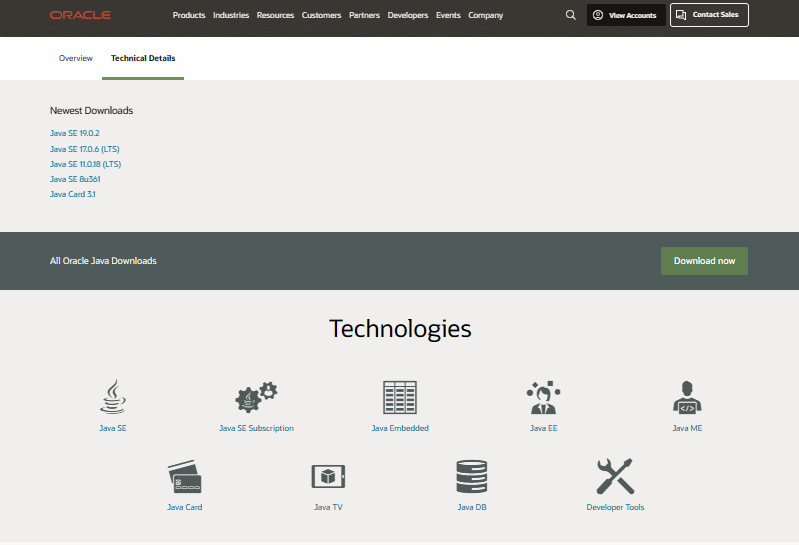
이 페이지가 나타납니다. 지금 바로 설치하세요. 크롬에서 설치가 안되면 인터넷 익스플로러로 설치하시면 됩니다.
자바 SE로 이동
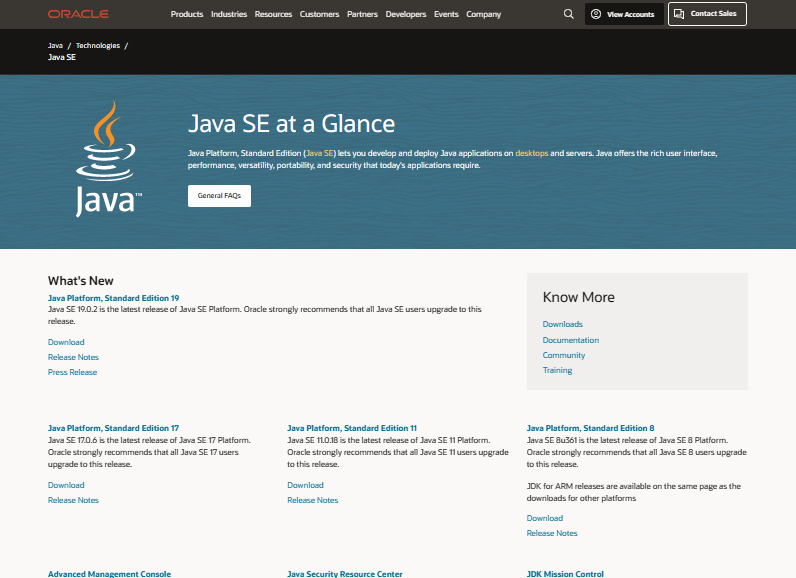
다운로드를 클릭한 후
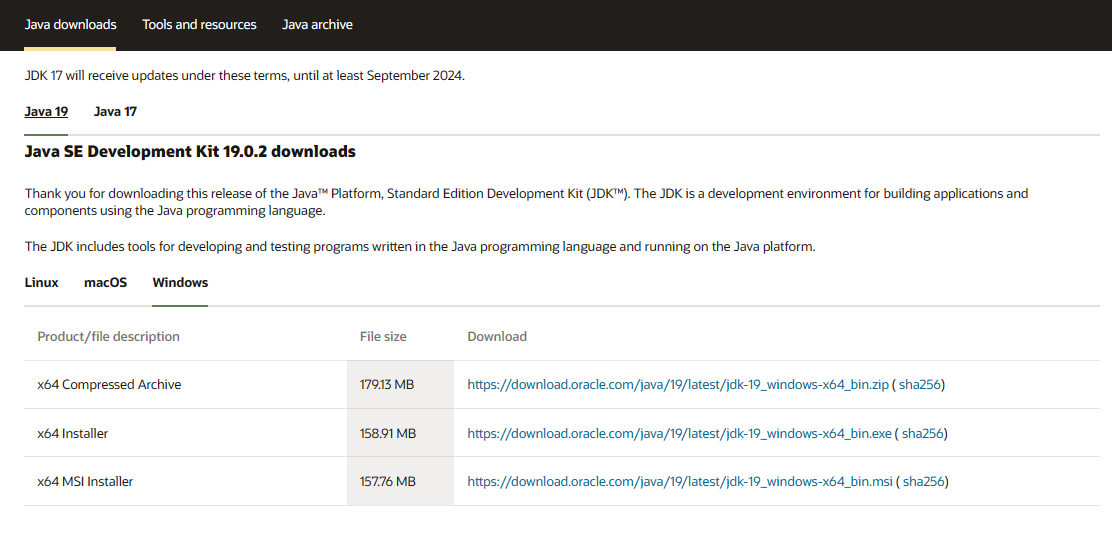
운영 체제용 실행 파일(os)(.exe)설치만 하시면 됩니다
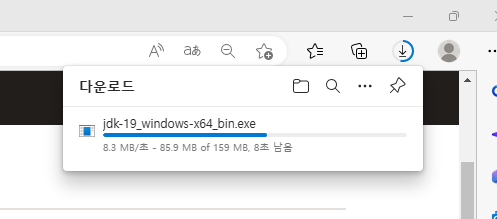
다운로드가 완료되면 이런 창이 뜹니다.
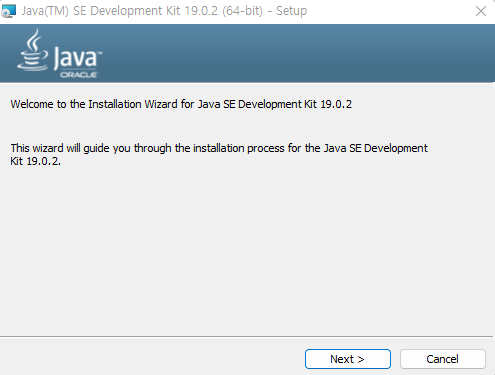
아무 것도 건드리지 말고 계속 다음을 선택한 다음 닫기를 클릭합니다.
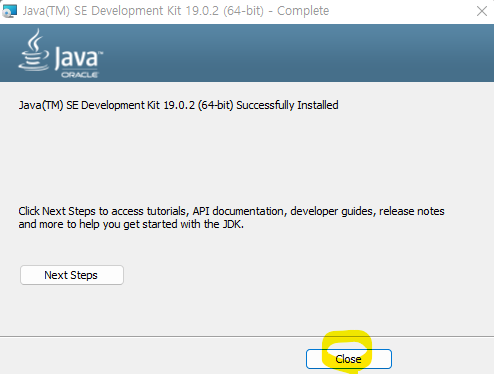
지금부터가 중요합니다. JAVA가 제대로 설치되었는지 확인해 봅시다.
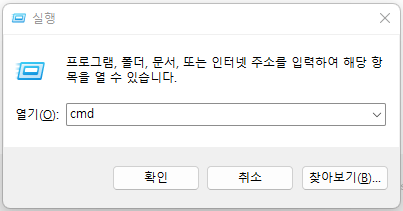
Win(Windows 키) + R을 누르고 실행 창에 cmd를 입력합니다.
그러면 이 검은 창이 나타납니다.
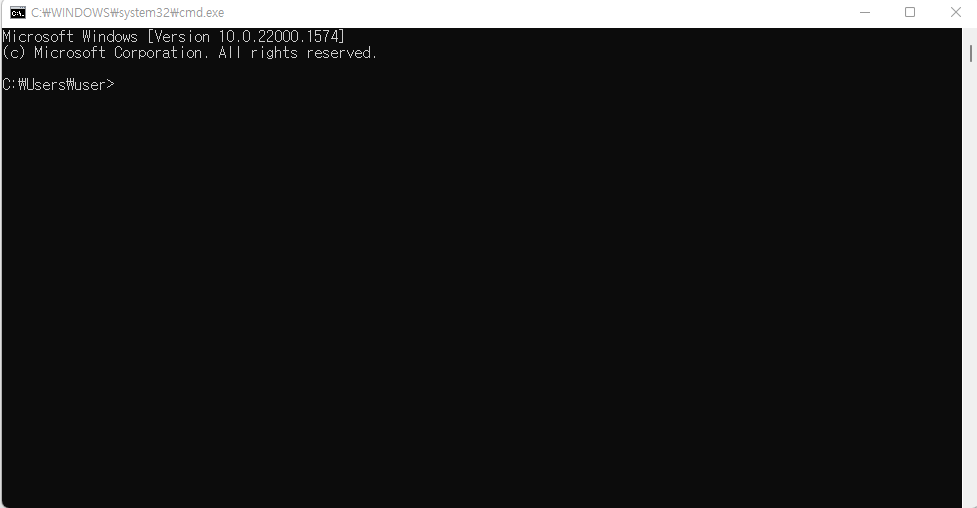
cmd 창에서 자바 버전 입력해 보겠습니다. a와 – 사이에 공백이 있습니다.
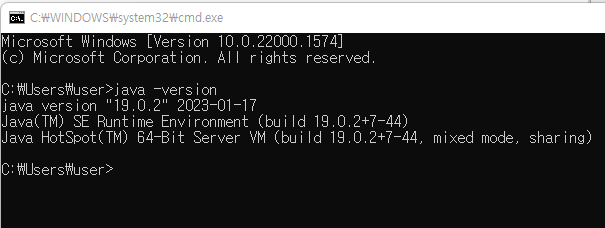
그러면 이 화면이 나타납니다. 경로 설정이 잘 된 경우입니다.
경로가 설정되지 않은 경우,
(‘java’는 내부 또는 외부 명령, 실행 프로그램 또는 배치 파일이 아닙니다.)
이렇게 나타나는 분들이 자바를 사용하기 위해서는 JDK 설치경로를 연결해야 합니다. 경로 설정 절차는 다음과 같습니다.
내 PC를 열고 마우스 오른쪽 버튼을 클릭하여 속성을 선택합니다.(Windows 키 + E를 눌러 파일 탐색기를 엽니다.) 그러면 시스템 창이 나타납니다.
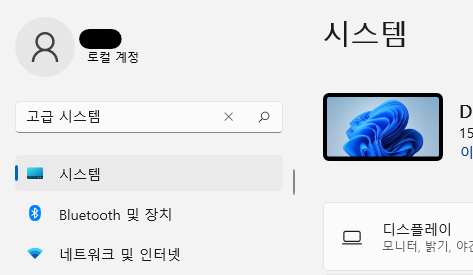
고급 시스템 설정을 클릭합니다. 고급 시스템 설정을 클릭하는 버튼이 즉시 나타나지 않으면 설정 검색 표시줄에서 고급 시스템 설정 표시를 찾으십시오. 그리고 클릭하면 아래와 같은 창이 뜹니다.
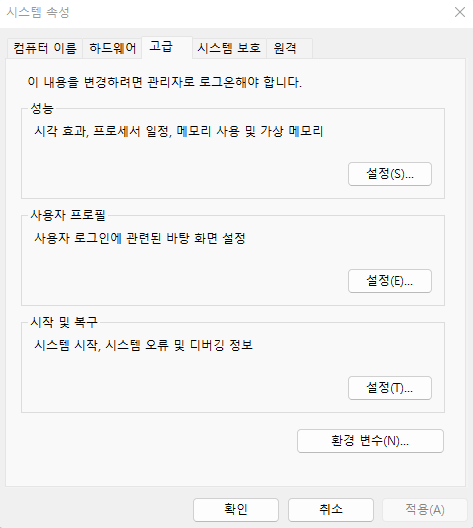
환경 변수를 클릭하고 시스템 변수에서 경로를 두 번 클릭합니다. 그러면 환경 변수 편집 창이 나타납니다.
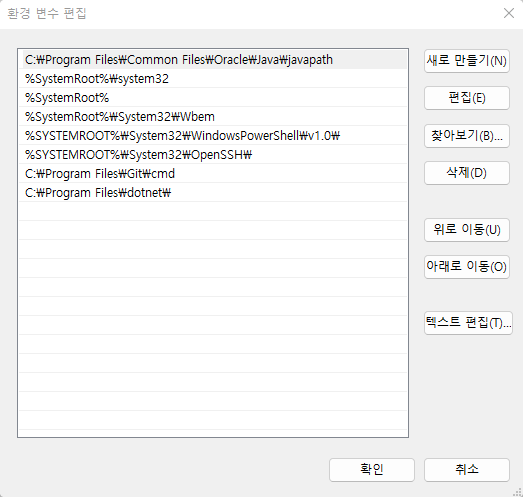
새로 만들기를 클릭하여 JDK 경로를 추가합니다. 이때 JDK 경로는 다음과 같이 찾을 수 있습니다.
(내PC → C드라이브 → 프로그램 파일(*x86, 프로그램 파일만 해당) → 자바 → jdk-(버전 이름) → bin을 클릭하고 폴더 경로를 복사합니다.) 파일은 일반적으로 이 위치에 있습니다. 폴더 경로는 컴퓨터마다 다를 수 있습니다.
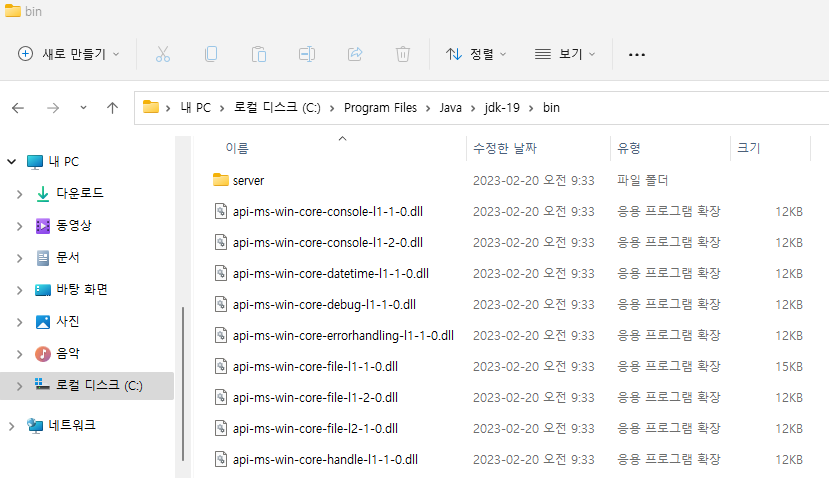
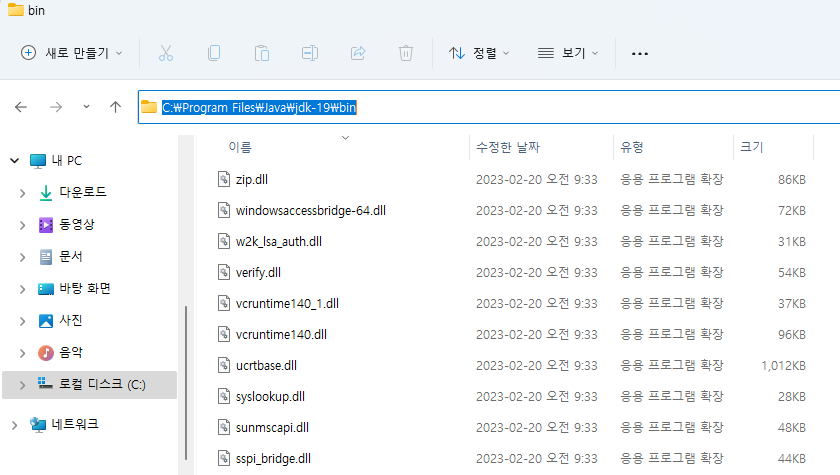
환경 변수 편집 창에서 복사한 폴더 경로를 새로 만들기에 붙여넣고 확인을 클릭합니다.
(cmd 체크인 시 경로가 설정되어 있어서 추가하지 않았습니다.)
경로가 제대로 연결되었는지 확인하려면 실행창 → cmd에서 java -version을 다시 입력합니다.
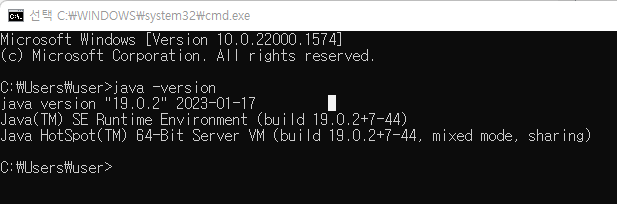
위와 같은 화면이 나오고 경로 설정이 완료됩니다.
*이클립스 설치
개방형 혁신과 협업을 위한 커뮤니티 | 이클립스 재단
Eclipse Foundation은 개인 및 조직의 글로벌 커뮤니티에 성숙하고 확장 가능하며 비즈니스 친화적인 오픈 소스 환경을 제공합니다.
www.eclipse.org
위 링크에서 다운로드를 클릭합니다. (크롬 브라우저에서 설치가 안될 경우 익스플로러를 이용하세요.)
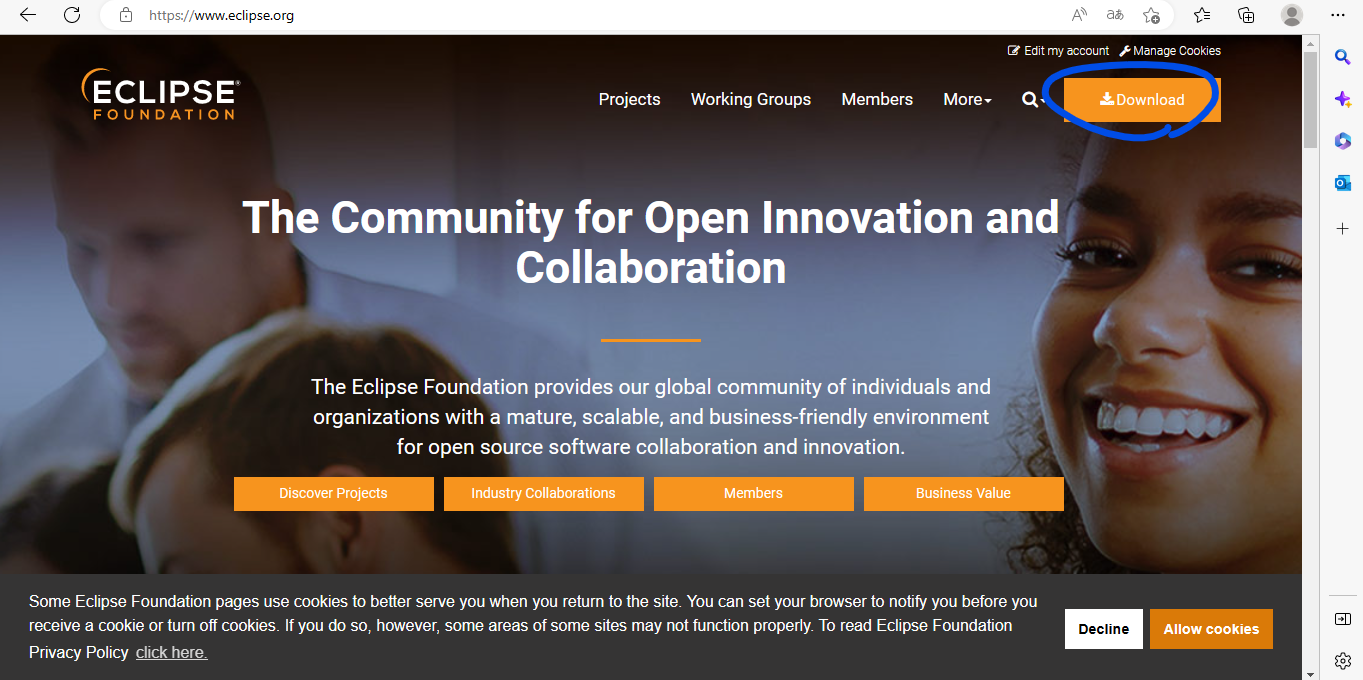
그럼 아래와 같은 페이지가 뜹니다.
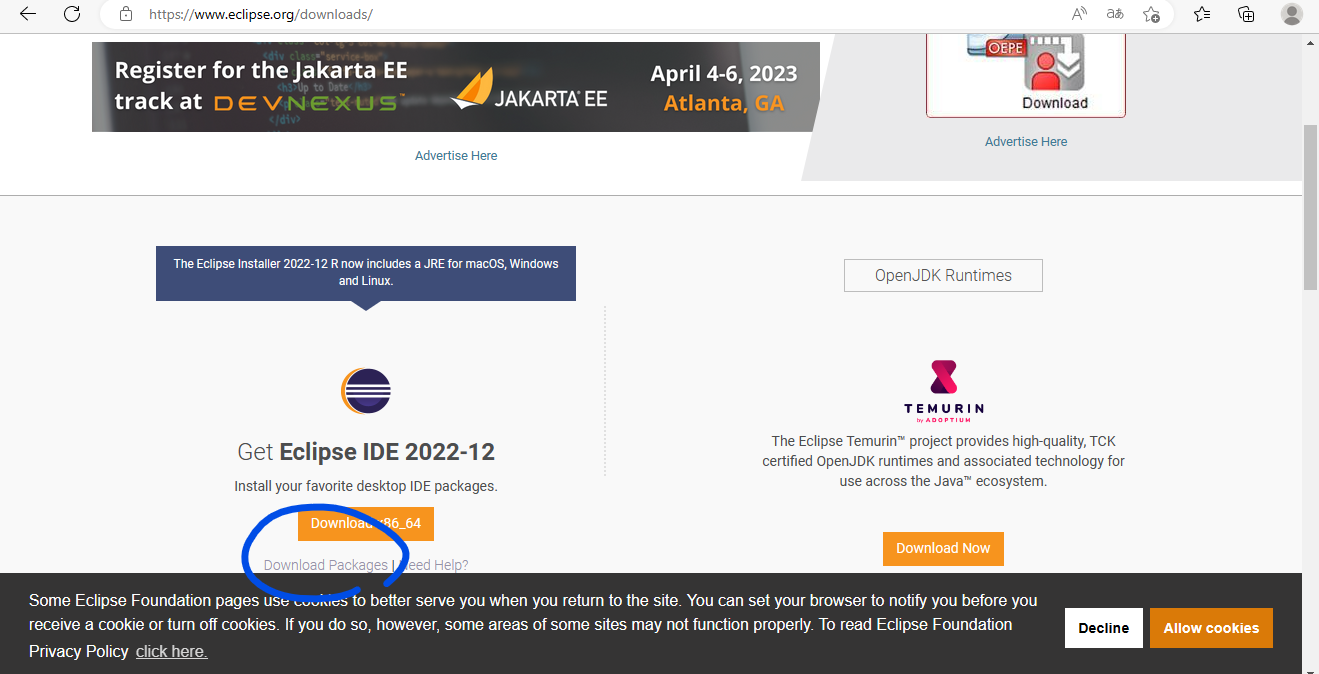
Eclipse IDE 하단에서 패키지 다운로드를 클릭합니다.
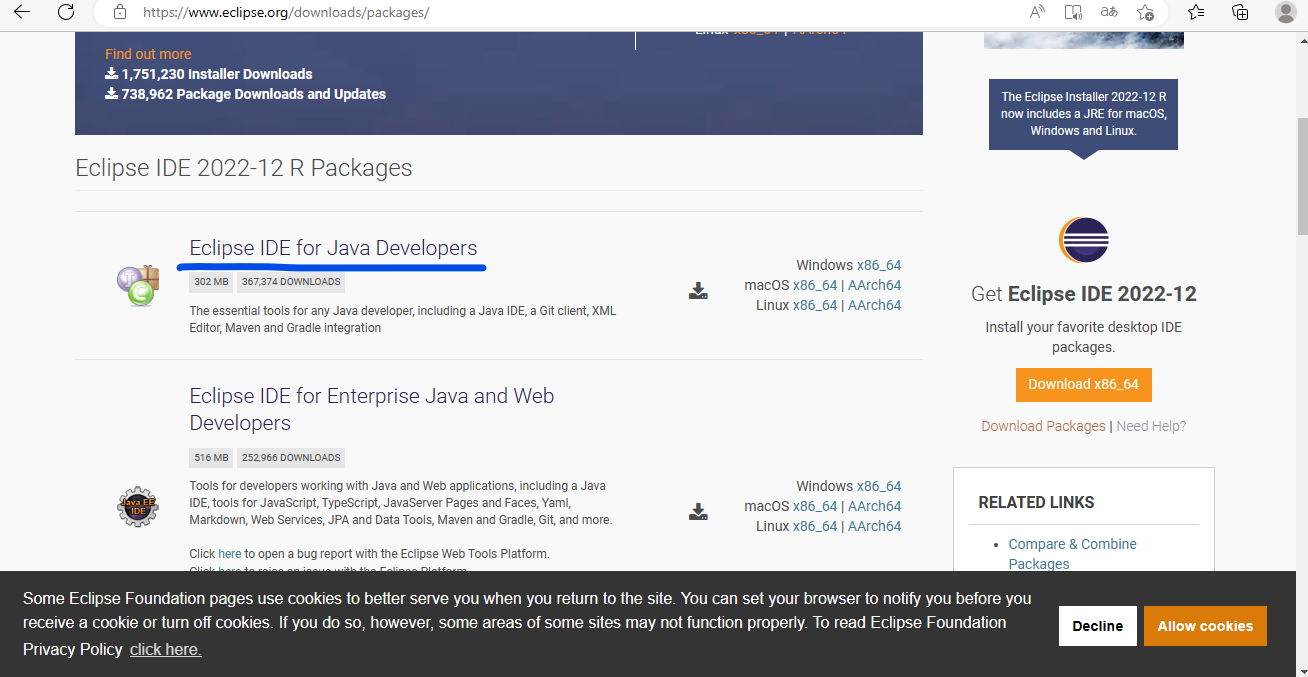
위의 페이지가 나타나면 Java 개발자용 Eclipse IDE에서 자신에게 맞는 운영 체제를 클릭합니다.
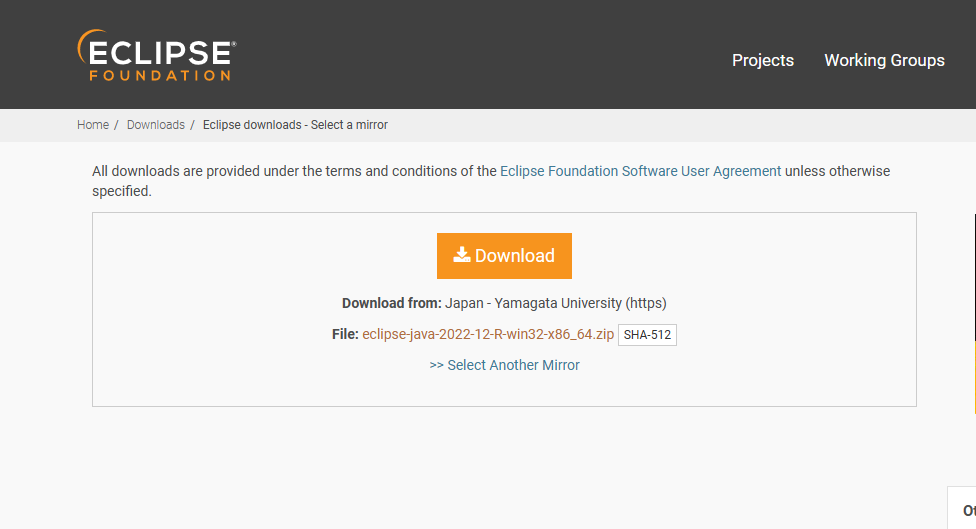
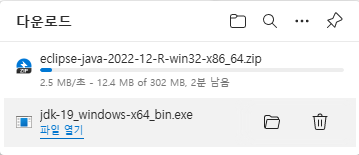
그리고 다운로드를 클릭하면 오른쪽과 같이 다운로드가 시작됩니다. 파일을 열거나 저장하라는 메시지가 표시되면 저장을 선택합니다. 다운로드가 완료되면 파일의 압축을 풀고 elipse 폴더를 선택합니다.
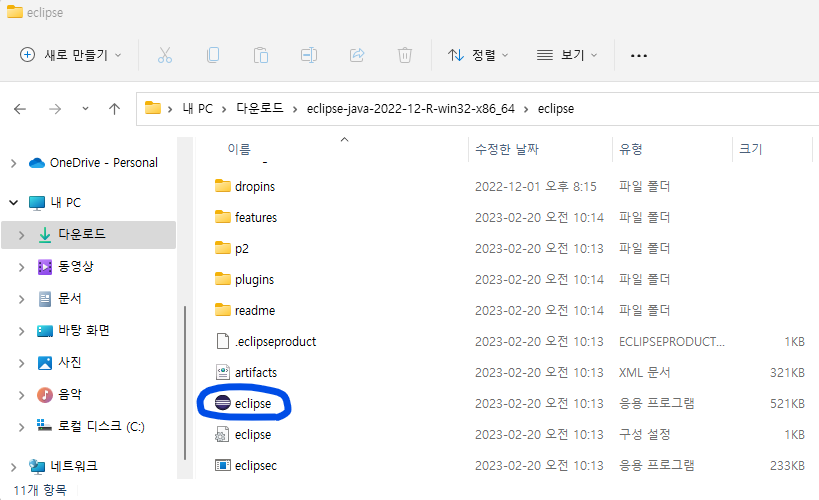
그리고 eclipse.exe를 실행합니다. (파일 확장자명이 표시되지 않는 경우, https://mainia.5104 이 링크와 같이 파일 확장자를 제공하십시오.)
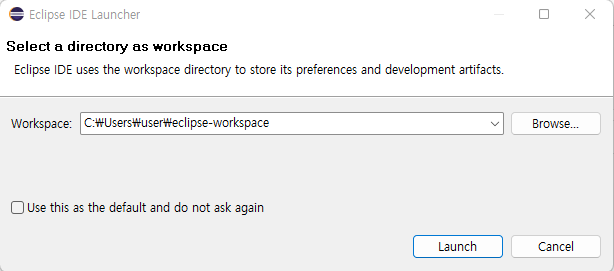
워크스페이스 경로(추후 변경 예정)를 확인한 후 Launch를 실행합니다.
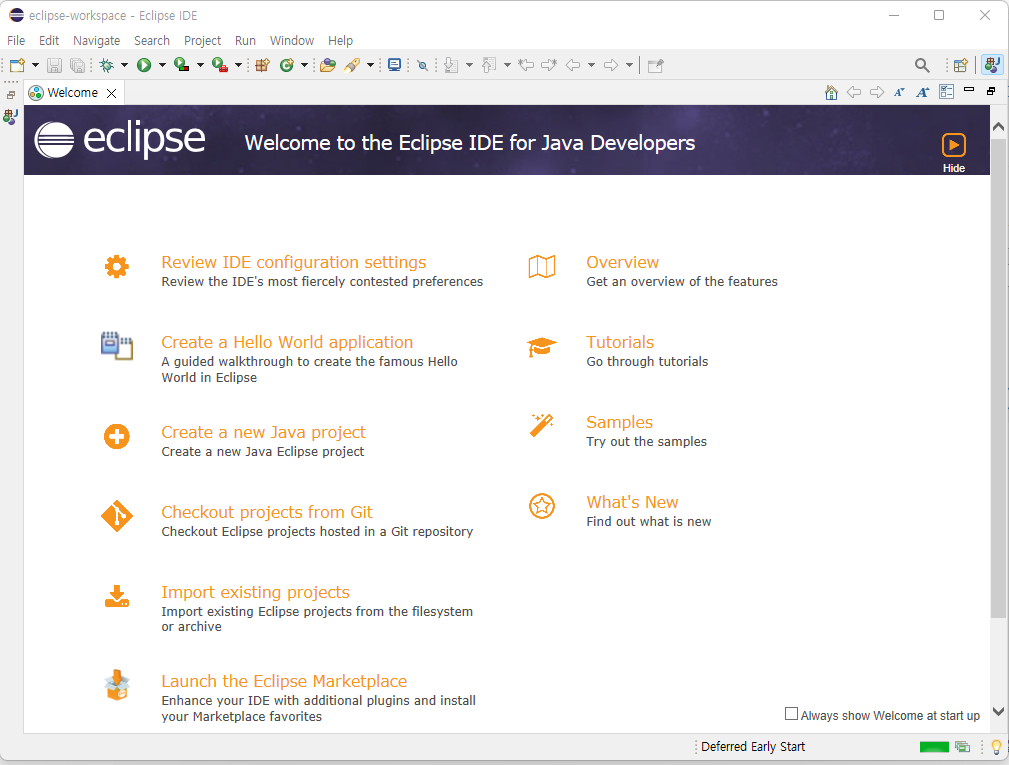
위와 같은 화면이 나오면 설치가 완료된 것입니다!